
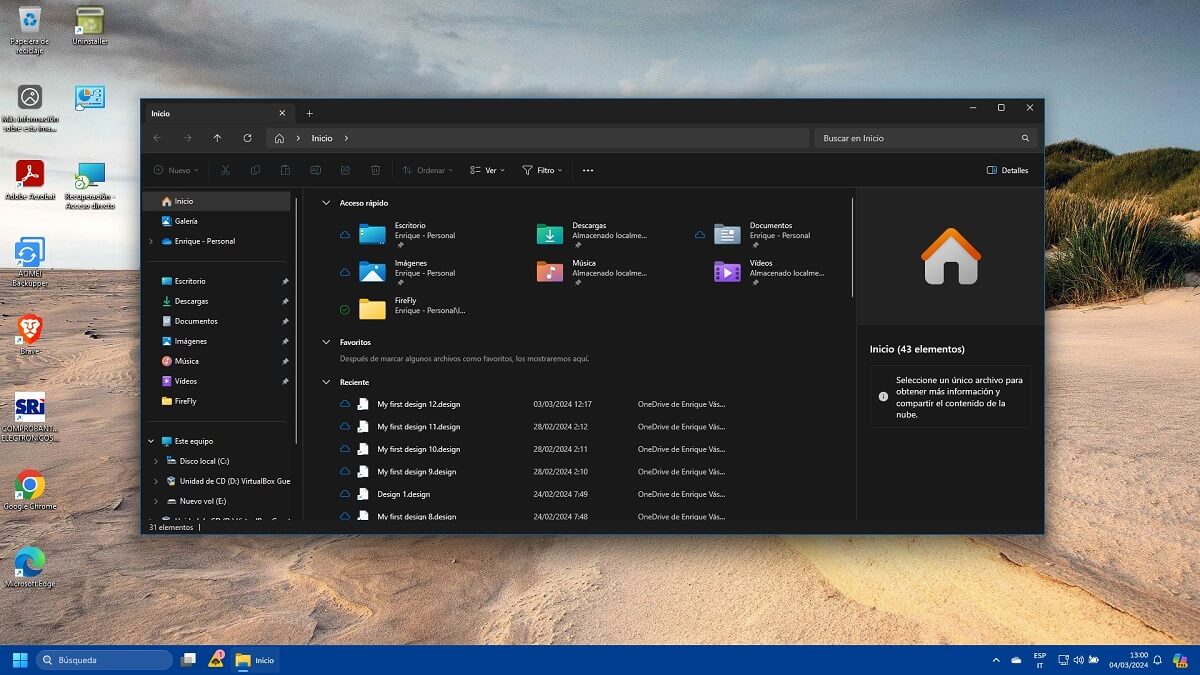
El Explorador de archivos en Windows 11 presenta una velocidad notablemente inferior a su contraparte en Windows 10, y una de las actualizaciones de febrero también generó inconvenientes en el administrador de archivos para algunos usuarios.
Aunque no se tiene certeza de cuándo Microsoft mejorará la velocidad del Explorador de archivos «moderno», desactivar la función automática de descubrimiento de carpetas puede resultar especialmente útil al trabajar con directorios extensos.
La función automática de descubrimiento de carpetas no es una característica nueva en Windows 11.
Fue introducida por Microsoft en el Explorador de archivos con Windows XP, permitiendo que este aplique una plantilla adecuada a una carpeta según el tipo de contenido presente.
Por ejemplo, Microsoft puede intentar mostrar miniaturas de forma predeterminada en una carpeta cuando la mayoría de su contenido consiste en imágenes o vídeos.
Como consecuencia, las carpetas pueden adoptar diferentes plantillas o ‘vistas de carpeta‘ según su contenido, lo cual puede ser beneficioso.
Resulta que desactivar la función de descubrimiento automático del «tipo de carpeta«, que intenta analizar cada archivo en una carpeta, puede resultar muy útil para acelerar la apertura de carpetas con cientos o miles de archivos.
Si tu carpeta de descargas o documentos no contiene muchos archivos, desactivar la función de descubrimiento automático del «tipo de carpeta» puede que no sea necesario.
Además, si prefieres que el Explorador de archivos mantenga una vista estándar en todas las carpetas, es posible que desees desactivar la función a menos que la ajustes manualmente.

Cómo desactivar el descubrimiento automático de carpetas en Windows 11
Una solución sencilla implica la creación de un nuevo valor en el Registro de Windows para evitar el proceso de descubrimiento automático del tipo de carpeta.
Para llevar a cabo este procedimiento, sigue la siguiente ruta:
HKEY_CURRENT_USER\Software\Classes\Local Settings\Software\Microsoft\Windows\Shell\Bags\AllFolders\Shell
Haz clic derecho en el espacio en blanco del lado derecho, selecciona «Editar» -> «Nuevo» -> «Valor de cadena» y nómbralo como «FolderType».
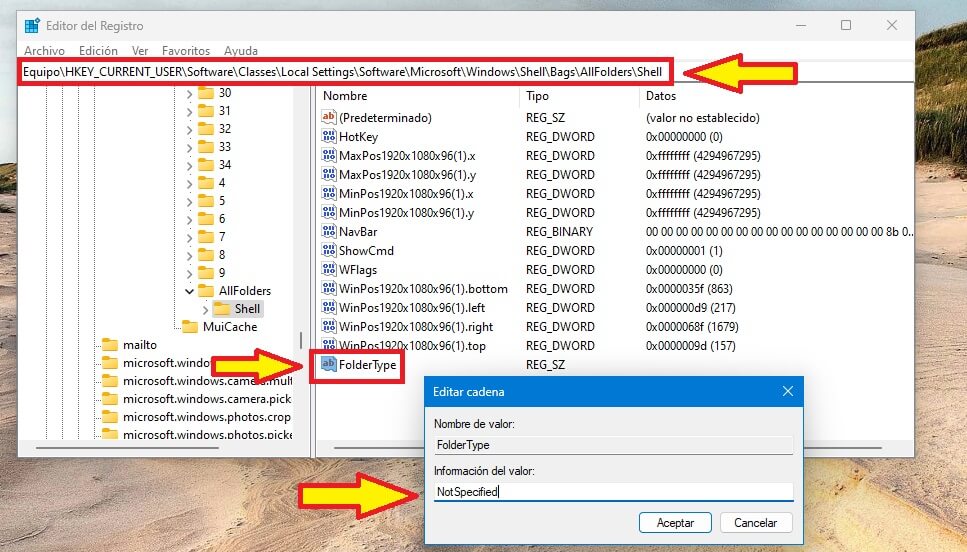
Como se muestra en la captura de pantalla anterior, debes establecer el valor de FolderType en NotSpecified.
Una vez completado este proceso, el Explorador de archivos ya no dedicará tiempo a escanear cada archivo para determinar la presentación del contenido de la carpeta.
La edición en el registro de Windows no solo agiliza el funcionamiento del Explorador de archivos, sino que también uniformiza la vista en todas las carpetas.
Para revertir este ajuste, simplemente elimina el valor «NotSpecified» de la entrada del registro y guarda los cambios.
Este problema es más evidente en Windows 11, ya que cuenta con un Explorador de archivos más lento, y puede presentarse incluso en sistemas con hardware de alto rendimiento.
Es esencial señalar que este truco del registro ha sido conocido desde los días de Windows XP, Windows Vista y Windows 7.
Recientemente, los usuarios de Windows 11 han destacado este método en el registro como una solución para mejorar el rendimiento del sistema.