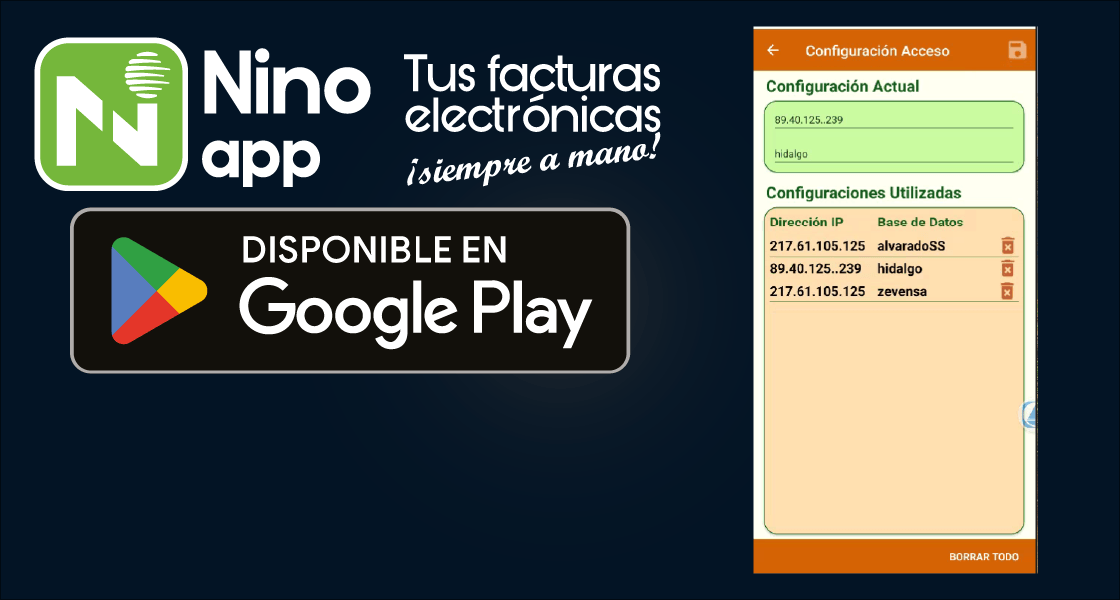

Como parte del proceso de mejora y modernización de nuestra infraestructura tecnológica, estamos realizando una migración progresiva de las bases de datos de NINO APP a un nuevo servidor.
Esta actualización se llevará a cabo entre el 2 y el 31 de marzo, período durante el cual algunos usuarios podrán experimentar un mensaje de error al intentar ingresar a la aplicación. Este comportamiento es completamente normal y significa que su cuenta ya ha sido trasladada al nuevo entorno.
En ese caso, únicamente será necesario actualizar la dirección del servidor dentro de la aplicación para restablecer el acceso de forma inmediata.
A continuación, se detalla el procedimiento paso a paso para realizar este cambio.
INDICE
¿Qué sucederá durante el proceso de migración?
Entre el 2 y el 31 de marzo, una vez que su base de datos haya sido trasladada al nuevo servidor, al intentar ingresar a NINO APP podría aparecer un mensaje de error de conexión.
Este mensaje indica que la aplicación aún está intentando conectarse al servidor anterior. No se trata de una falla del sistema ni de pérdida de información.
A continuación, se muestra un ejemplo del mensaje que podría visualizar en pantalla:


Cuando aparezca este mensaje, simplemente deberá actualizar la dirección del servidor siguiendo el procedimiento que se detalla en la siguiente sección.
Procedimiento paso a paso para actualizar la dirección del servidor
Siga cuidadosamente los siguientes pasos cuando aparezca el mensaje de error de conexión:
1️⃣ Ingresar a Configuración
Al abrir la pantalla principal de NINO APP, en la parte inferior encontrará una sección con varios elementos.
Presione el icono de engranaje (⚙) ubicado en la parte inferior derecha de la pantalla para ingresar a la sección de configuración.
2️⃣ Activar el campo de Dirección IP
En la pantalla que se abre:
Ubique el número que aparece en la primera línea.
Bórrelo completamente.
Una vez eliminado el número, aparecerá el texto:
“Dirección IP servidor”.

3️⃣ Ingresar la nueva dirección
En el campo correspondiente, escriba exactamente la siguiente dirección:
130.94.110.181
Verifique que no existan espacios adicionales antes o después del número.
4️⃣ Guardar los cambios
Presione el icono con forma de disquete (💾) para guardar la nueva configuración.
5️⃣ Confirmación de actualización
Aparecerá un mensaje indicando que los datos fueron actualizados correctamente.
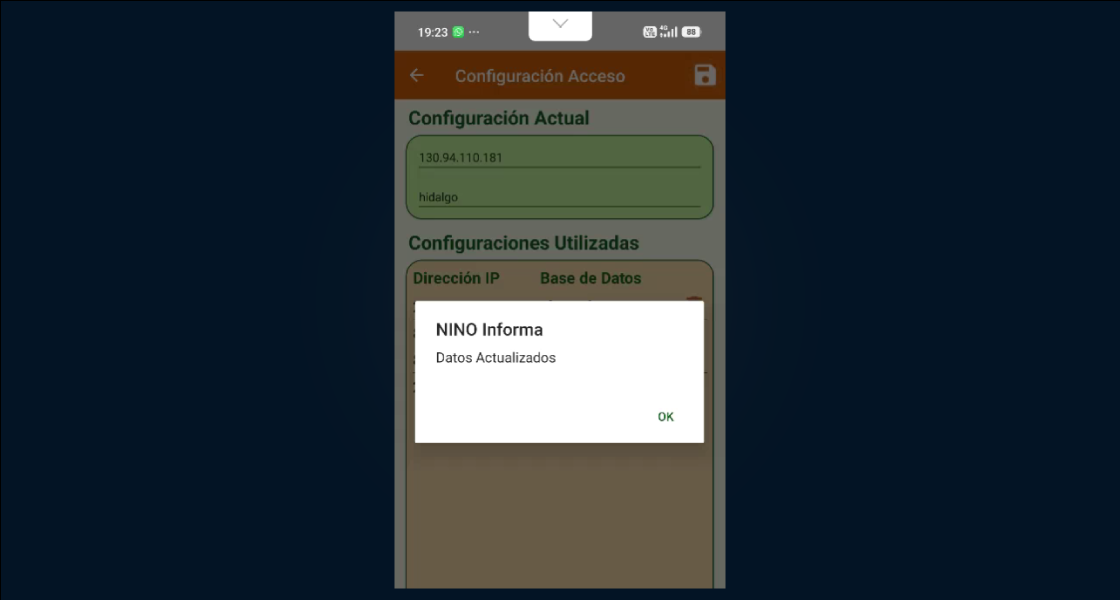
Presione OK para continuar.
6️⃣ Ingresar nuevamente a la aplicación
Después de confirmar, la aplicación lo llevará nuevamente a la pantalla de ingreso.
En este punto ya podrá acceder normalmente a NINO APP.