

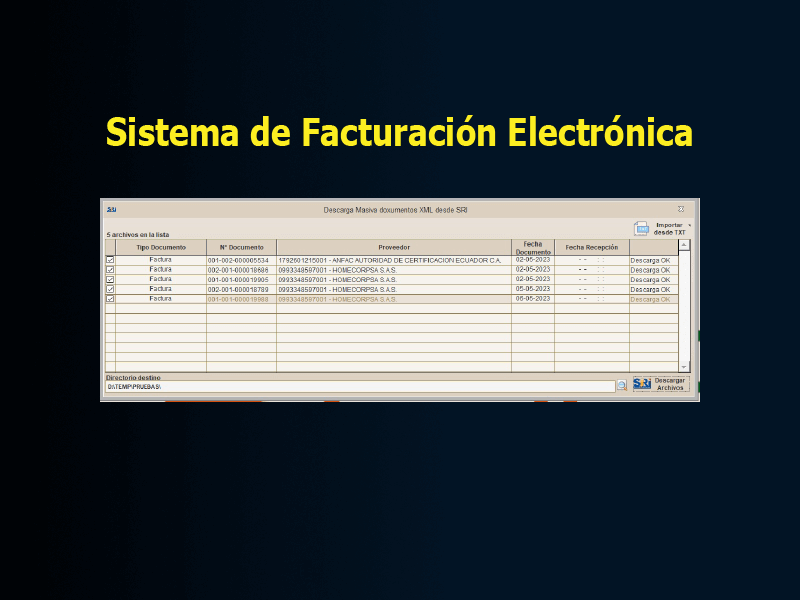




«Descarga Masiva de Comprobantes Electrónicos» es un programa de distribución gratuita (Freeware) que facilita la descarga de documentos electrónicos en formato XML emitidos por el SRI de Ecuador.
Este documento constituye el manual oficial de uso del programa, destinado a proporcionar una guía detallada sobre todas sus funcionalidades.
En esta guía, se explicarán en detalle las diversas características de esta utilidad, diseñada específicamente para la descarga de documentos electrónicos.
A partir de enero de 2024, el SRI Ecuador ha limitado la descarga «externa» de documentos XML a los últimos 7 días.
Este período se calcula desde la fecha de autorización del documento, no desde la fecha de emisión.
Por lo tanto, si un documento fue emitido hace 15 días pero su fecha de autorización (que generalmente coincide con la fecha de transmisión al SRI) está dentro de los últimos 7 días, el documento aún puede descargarse de manera «masiva».
Antes de iniciar el funcionamiento del programa, es necesario obtener el archivo SRI, que es un archivo de texto (TXT) que resume los documentos electrónicos recibidos.
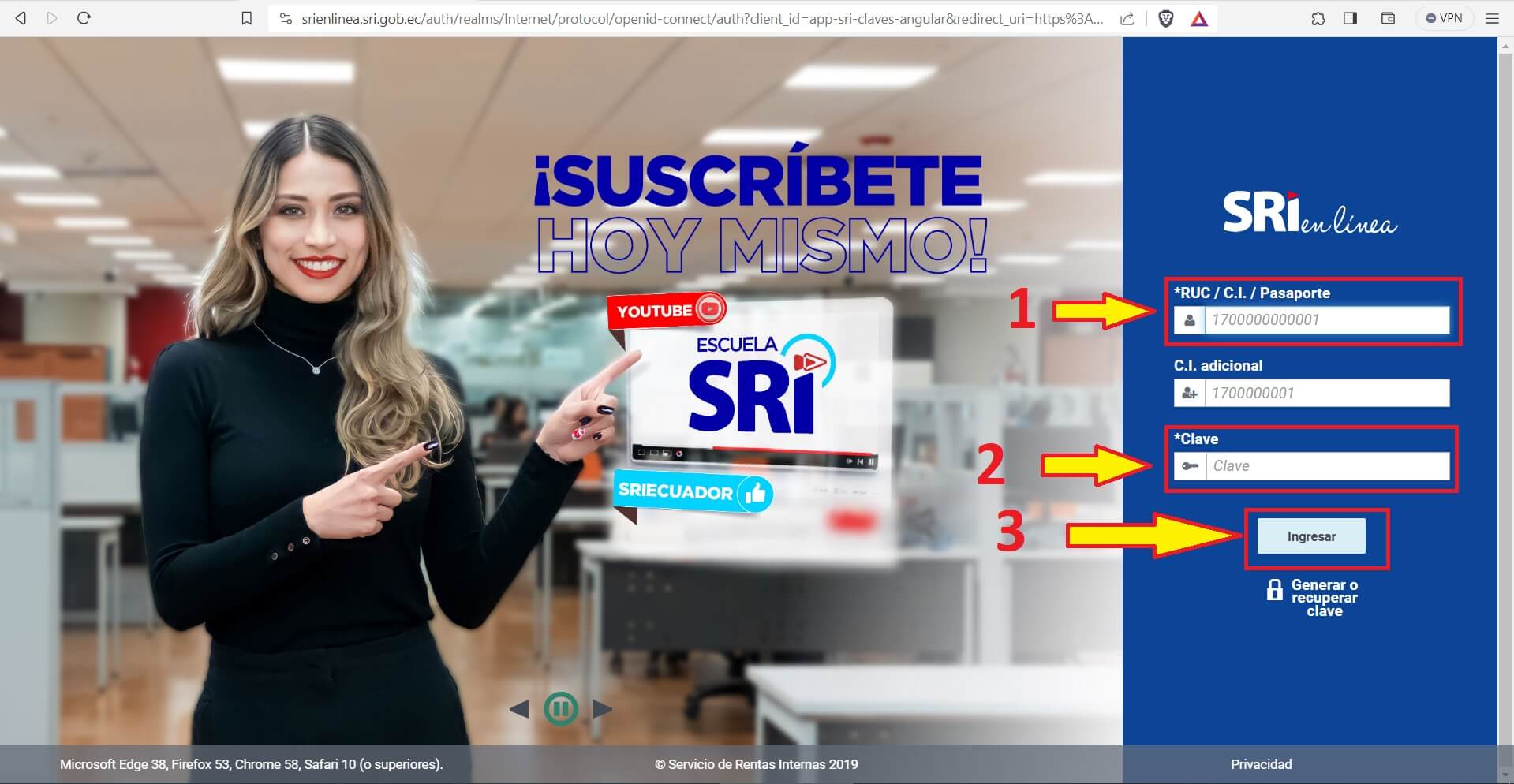
Para obtener el archivo de texto (semilla), accedemos al sitio web del SRI.
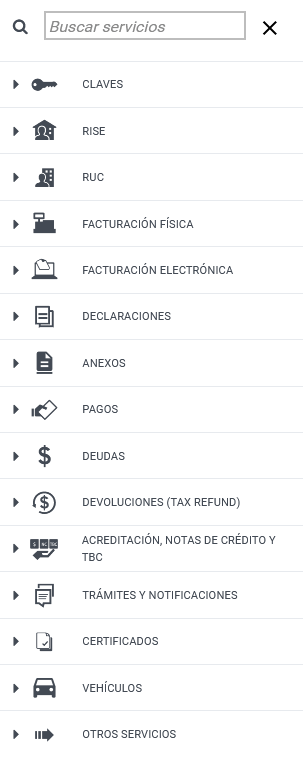
Ingresamos nuestras credenciales en la página de inicio de sesión y luego nos dirigimos al menú ubicado en el lado izquierdo de la pantalla.
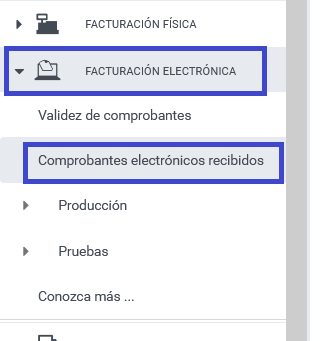
Una vez desplegado el menú, dirigimos nuestra atención a la sección «Facturación Electrónica» y seleccionamos «Comprobantes electrónicos recibidos«.
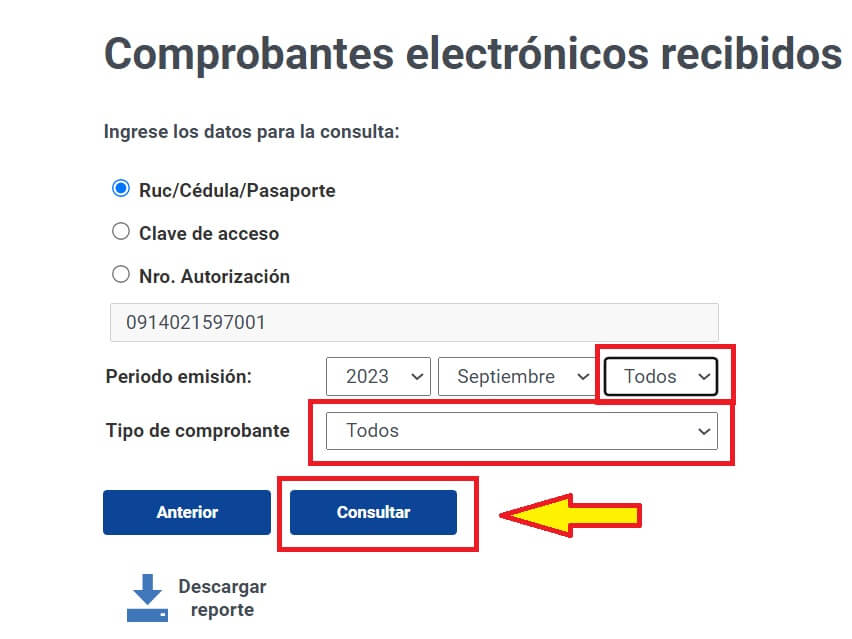
En esta sección, se nos presenta una vista con la fecha actual preseleccionada.
En el menú desplegable del día, elegimos «Todos».
De manera similar, dejamos la opción «Todos» en la sección «Tipo de comprobante«.
Luego, presionamos el botón «Consultar» para verificar los comprobantes recibidos en el período especificado.
A continuación, se incluye una captura de pantalla que ilustra estos pasos.
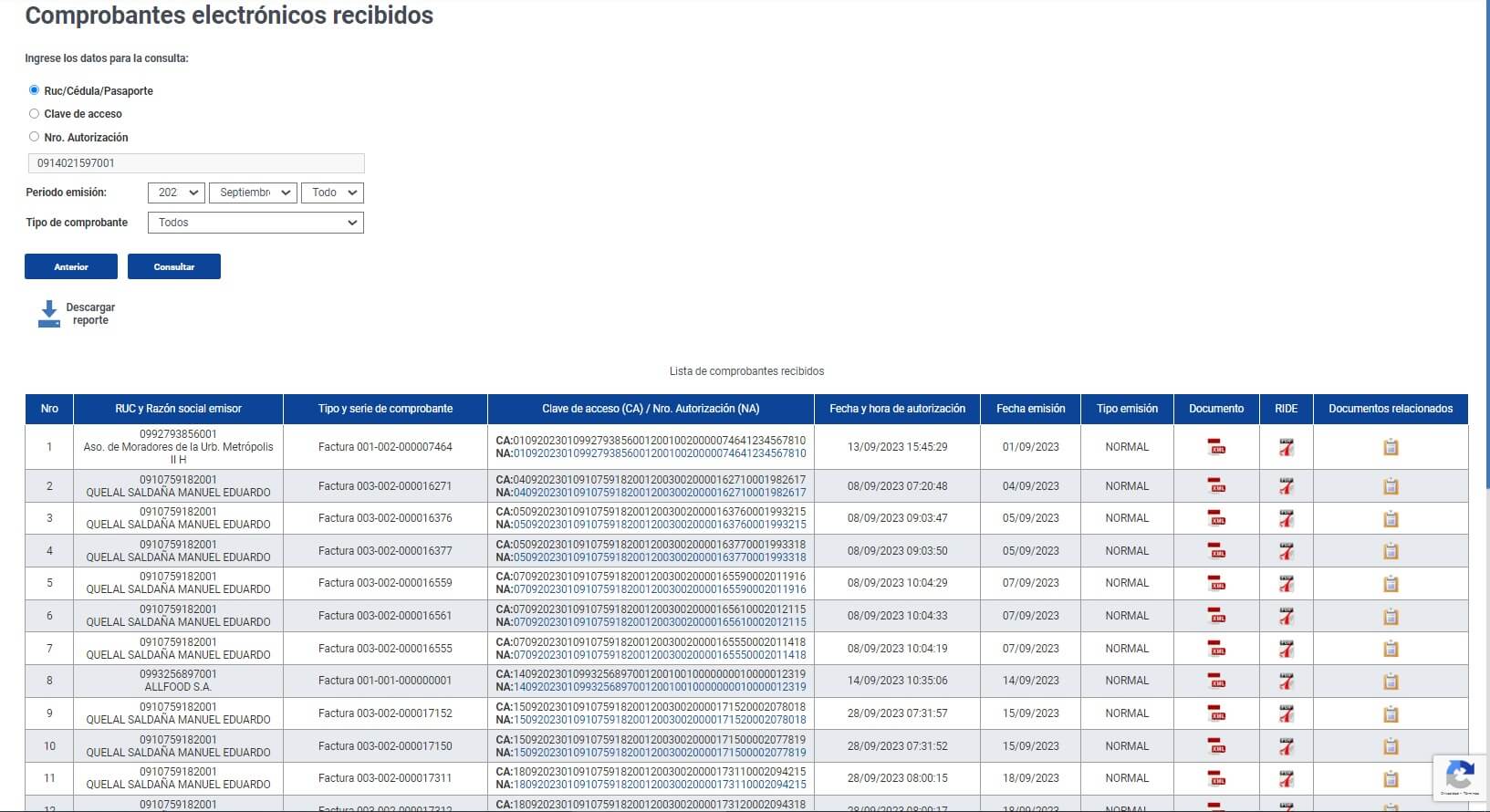
Si la información está disponible, se nos presentará una página que se asemeja a la captura de pantalla que se muestra a continuación:
Después, hacemos clic en el botón «Descargar reporte«.
En este punto, la página nos pedirá que elijamos la carpeta donde deseamos guardar el archivo de texto (semilla).
Una vez seleccionada la ubicación, guardamos el archivo allí.
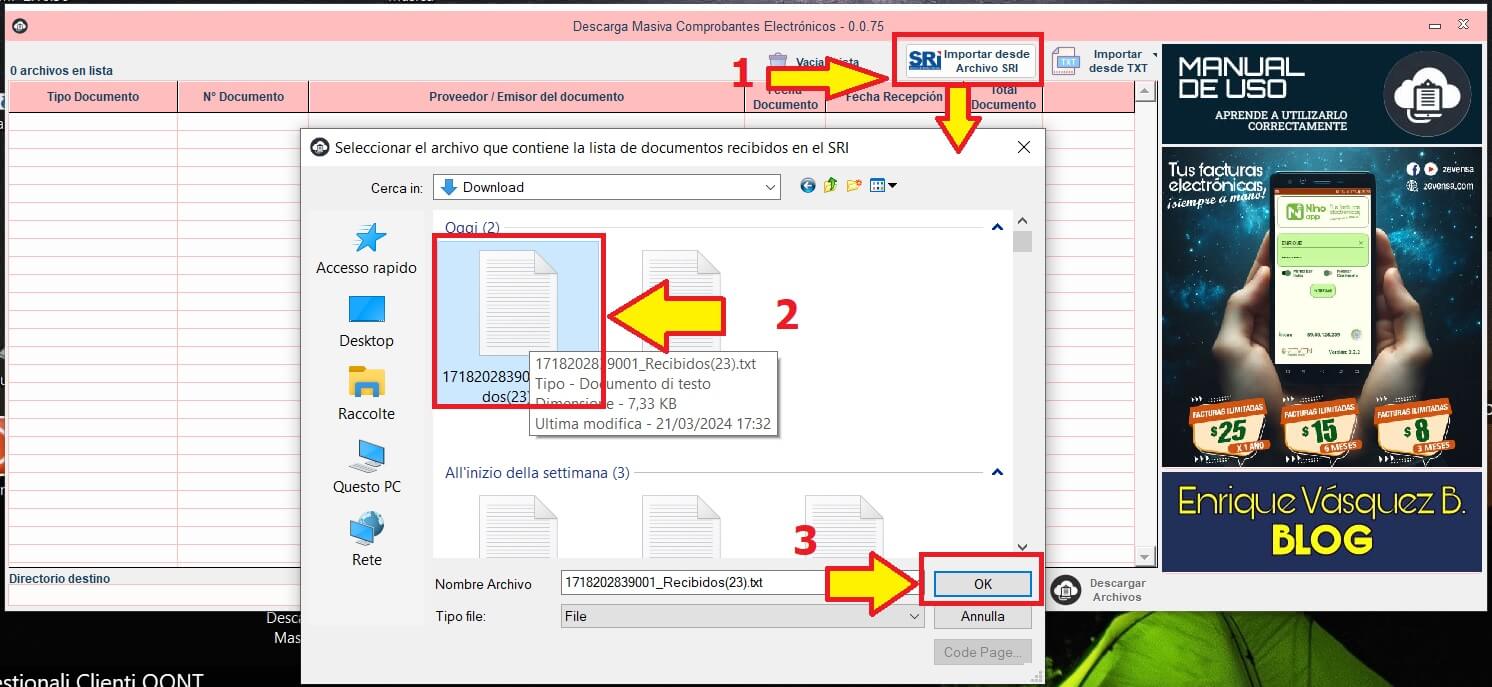
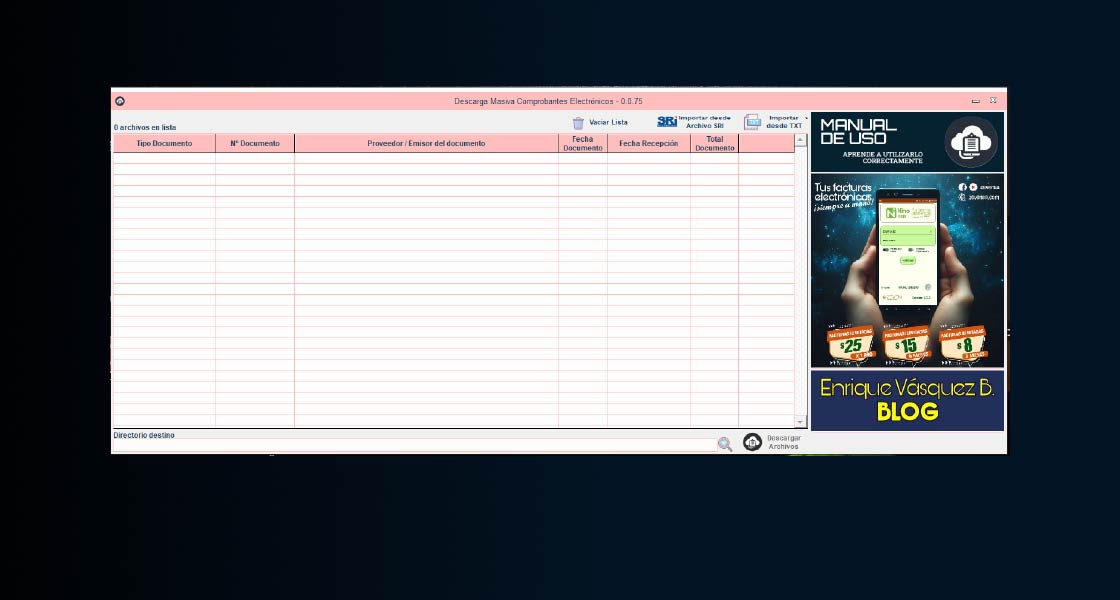
Una vez que tengamos el archivo de texto en nuestra posesión, procedemos a ejecutar el programa y hacer clic en el botón «Importar desde Archivo SRI«.
Luego, el programa nos pedirá que seleccionemos el archivo de texto para comenzar con la operación.
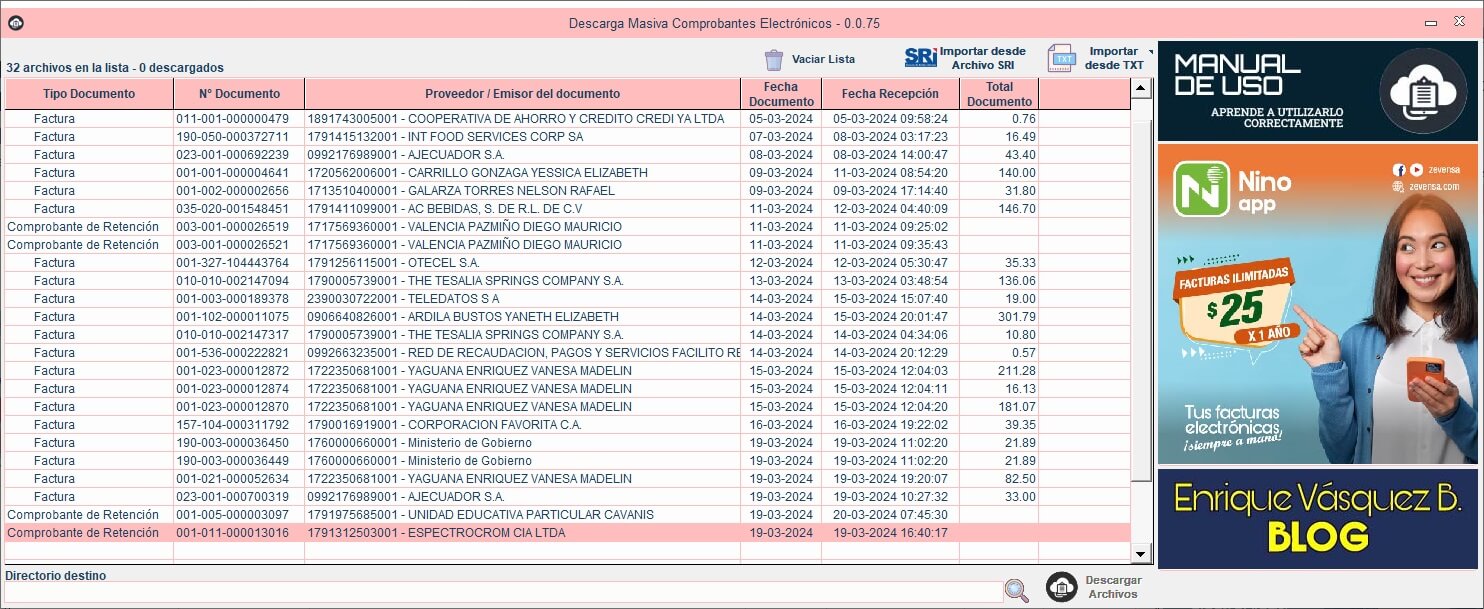
Una vez que hayamos presionado el botón «Aceptar (OK)» y proporcionado un archivo de texto «semilla» válido, se mostrarán en la lista de contenido los archivos que hemos recibido y que estarían disponibles para su descarga.
Por último, es necesario especificar la carpeta de destino donde se guardarán los comprobantes recibidos. Para hacerlo, haga clic en el botón de búsqueda junto a la casilla «Directorio destino», ubicada a la derecha de la mencionada casilla.
Es recomendable utilizar la misma carpeta que se ha utilizado anteriormente, ya que el programa, al detectar que el archivo ha sido descargado previamente, evitará descargarlo nuevamente, lo que ayuda a reducir el consumo de tráfico de internet.
Una vez seleccionada la carpeta deseada, presione el botón «Descargar Archivos» para iniciar la descarga.
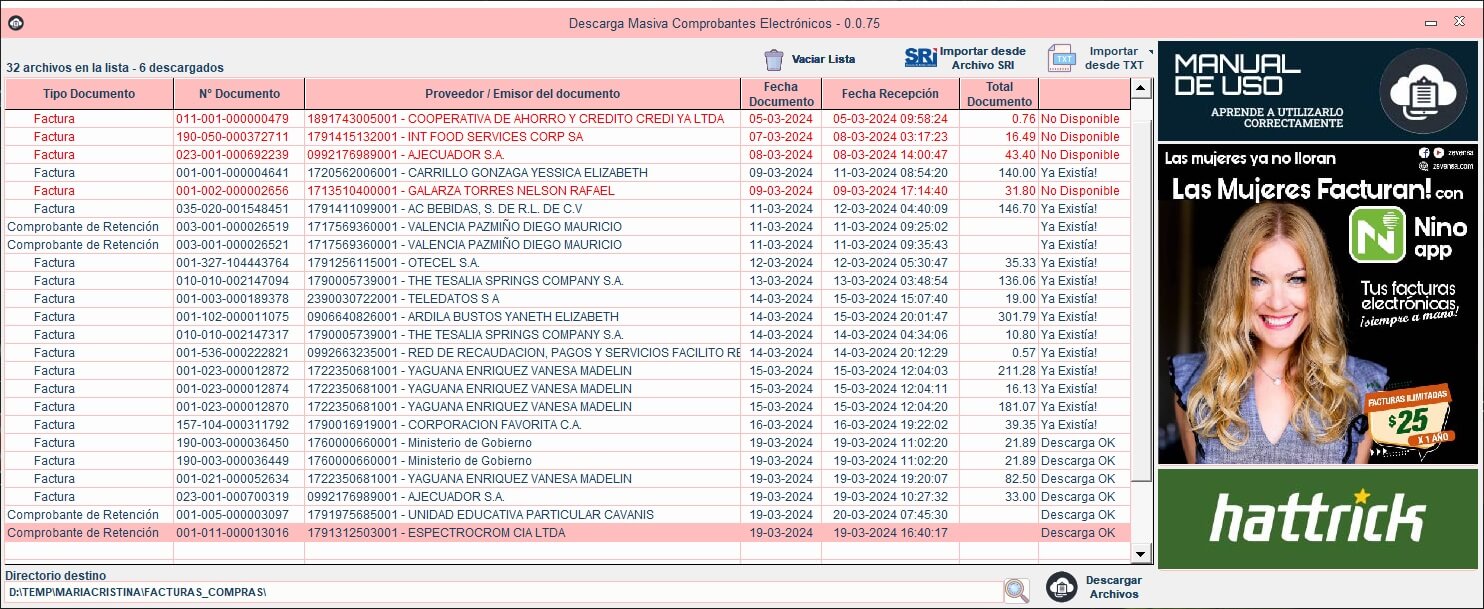
El proceso de descarga masiva puede arrojar los siguientes resultados:
Si alguna línea del archivo muestra el mensaje «Error», puede repetir el proceso hasta que todas las líneas indiquen una leyenda diferente a «Error».
Para obtener más información sobre las leyendas, basta con hacer doble clic en la línea del error.
«No Disponible» indica que el SRI ya no permite la descarga de ese documento debido a que ha superado el límite de 7 días para la descarga en modo masivo. Sin embargo, la descarga aún puede realizarse en modo manual.
«Ya presente/Ya existía» indica que el archivo ya se encuentra en la carpeta designada como destino de la descarga.
«Descarga OK» indica que se ha recibido una respuesta del SRI y que el archivo se ha descargado correctamente.
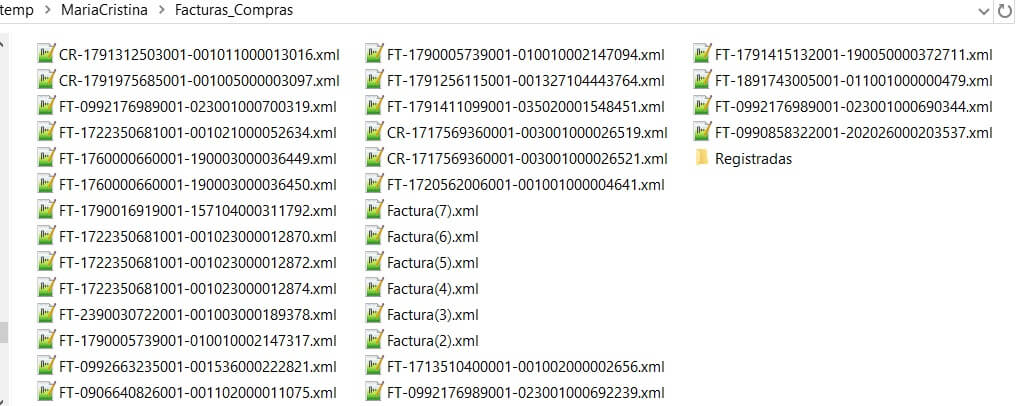
El programa genera un archivo separado para cada número de documento y añade una etiqueta que identifica el tipo de comprobante y la identificación del emisor asociado a cada archivo.
FT = Facturas CR = Comprobante de retención NC = Nota de crédito GR = Guía de remisión LC = Liquidación de compras ND = Nota de débito
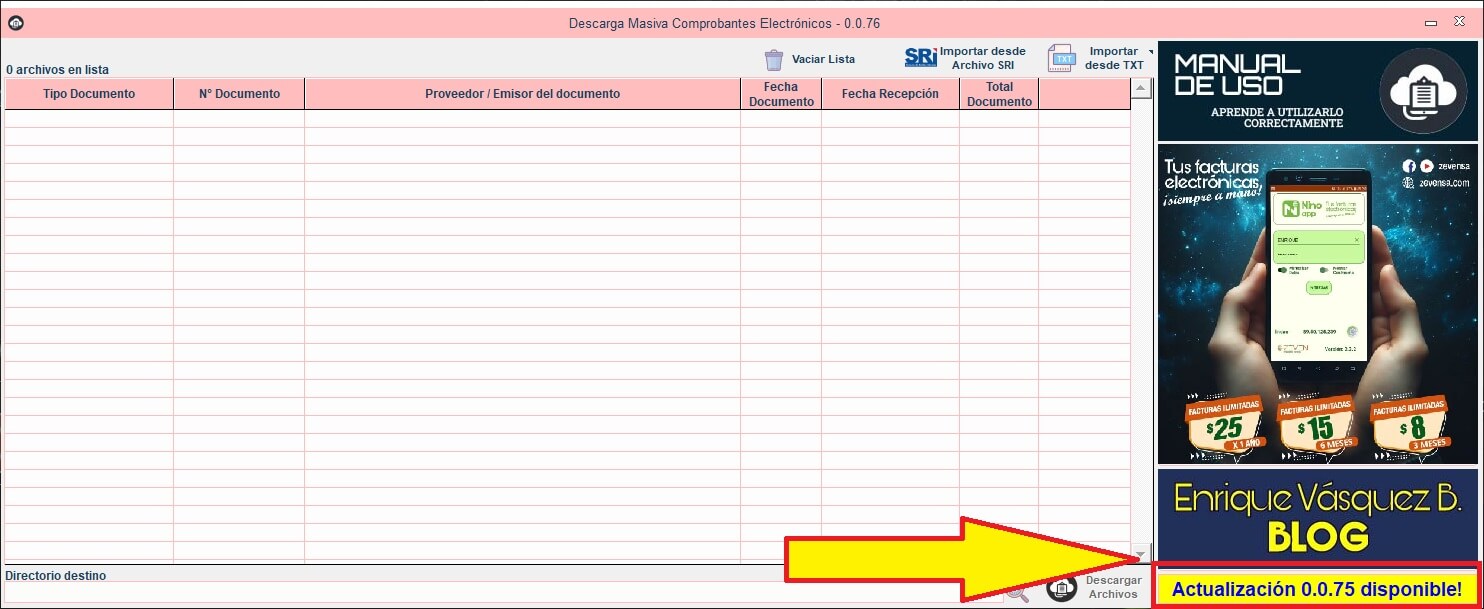
Cada vez que el programa se ejecuta, realiza una consulta para verificar si hay una nueva versión del producto disponible.
Descarga Masiva Comprobantes Electrónicos se encuentra en constante mejora, y cada vez que se incorpora una novedad se lanza una actualización.
Cuando el programa detecta una nueva versión disponible, lo indica mediante un mensaje que se muestra en la captura de pantalla.
Para iniciar la actualización, simplemente hacemos clic en el mensaje y seguimos las instrucciones que se nos presentan.









2 respuestas
BUENA STARDES PUEDO UTILIZAR TU PROGRAMA ALA FECHA DE HOY EN EL SRI ESTA ACTUAÑIZADO A DESCARGAS DE MESES ANTERIORES PORFA SU REPUESTA GRACIAS
Buenas. el programa es de uso gratuito. descárgalo y úsalo sin problemas.