












Un problema común en la mayoría de los programas de gestión, facturación y similares es la limitación en los campos disponibles para el registro de datos, ya sean estos de clientes, proveedores o artículos.
En este artículo, explicaremos en detalle cómo configurar correctamente los campos adicionales para cada una de las fichas que maneja el Sistema de Facturación Electrónica de ZEVEN S.A.
No todas las empresas, independientemente de su tamaño, manejan la misma información, incluso si operan en el mismo sector comercial. Este fenómeno se debe a que cada empresa tiene su propia estrategia comercial que considera la más eficaz.
Cada empresa gestiona en su ficha de clientes, proveedores o artículos, la información que considera útil para sus necesidades específicas.
Por esta razón, en los productos que desarrollo, prefiero permitir que cada empresa personalice la información que necesita registrar sobre sus clientes, proveedores o artículos de venta.
En estas fichas, solo se han incluido los datos más básicos, especialmente aquellos relacionados con la facturación electrónica.
Para todos los demás datos, hemos creado un proceso para la creación de campos adicionales. Pero, ¿cómo funcionan y de qué se tratan?
En el contexto de una ficha, ya sea de clientes, proveedores o artículos, los «campos» son las áreas específicas donde se introducen y almacenan datos relevantes.
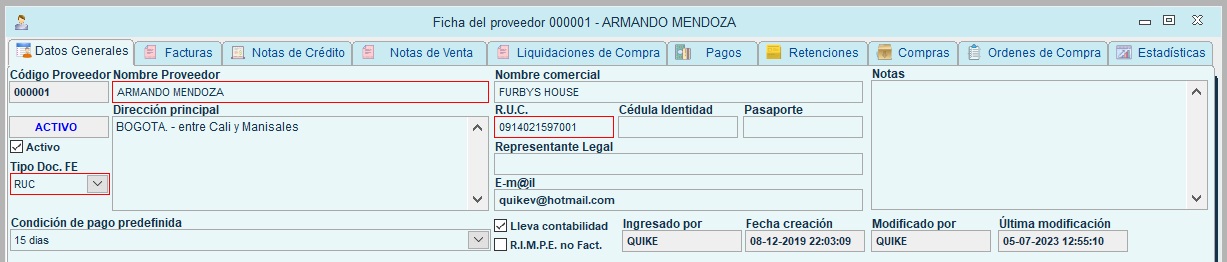
Cada campo corresponde a un tipo particular de información que es importante para la gestión y el seguimiento de esa ficha. Por ejemplo:
Estos campos permiten a las empresas organizar y acceder fácilmente a la información crucial para sus operaciones diarias, facilitando la gestión y mejorando la eficiencia en los procesos administrativos y comerciales.
Los campos adicionales son áreas personalizadas de información que se agregan a las fichas (de clientes, proveedores o artículos) para registrar datos específicos que no están cubiertos por los campos predeterminados del sistema.
Por ejemplo, imaginemos que trabajamos con contratos y queremos registrar el número de contrato firmado con cada cliente en su ficha.
Si no existe un campo específico para esta información en la ficha de clientes, podemos crear un campo adicional para ello.
En el caso de la ficha de proveedores, podríamos necesitar registrar la referencia bancaria de cada proveedor para realizar transferencias de pago. Si esta información no está incluida en los campos predeterminados, se puede añadir como un campo adicional.
Para los artículos, podríamos necesitar especificar características adicionales que no se encuentran en la ficha base del artículo.
Por ejemplo, podríamos querer incluir el origen del producto, instrucciones especiales de manejo o detalles técnicos específicos.
En resumen, los campos adicionales permiten a las empresas personalizar sus fichas para incluir cualquier información relevante que no esté contemplada en los campos estándar, mejorando así la gestión y el seguimiento de datos específicos según las necesidades particulares de cada empresa.
Dentro del sistema de facturación electrónica de ZEVEN S.A., existen tres configuraciones distintas para agregar campos adicionales, las cuales varían según se trate de clientes, proveedores o artículos.
A continuación, se detallan cada una de estas secciones de configuración.
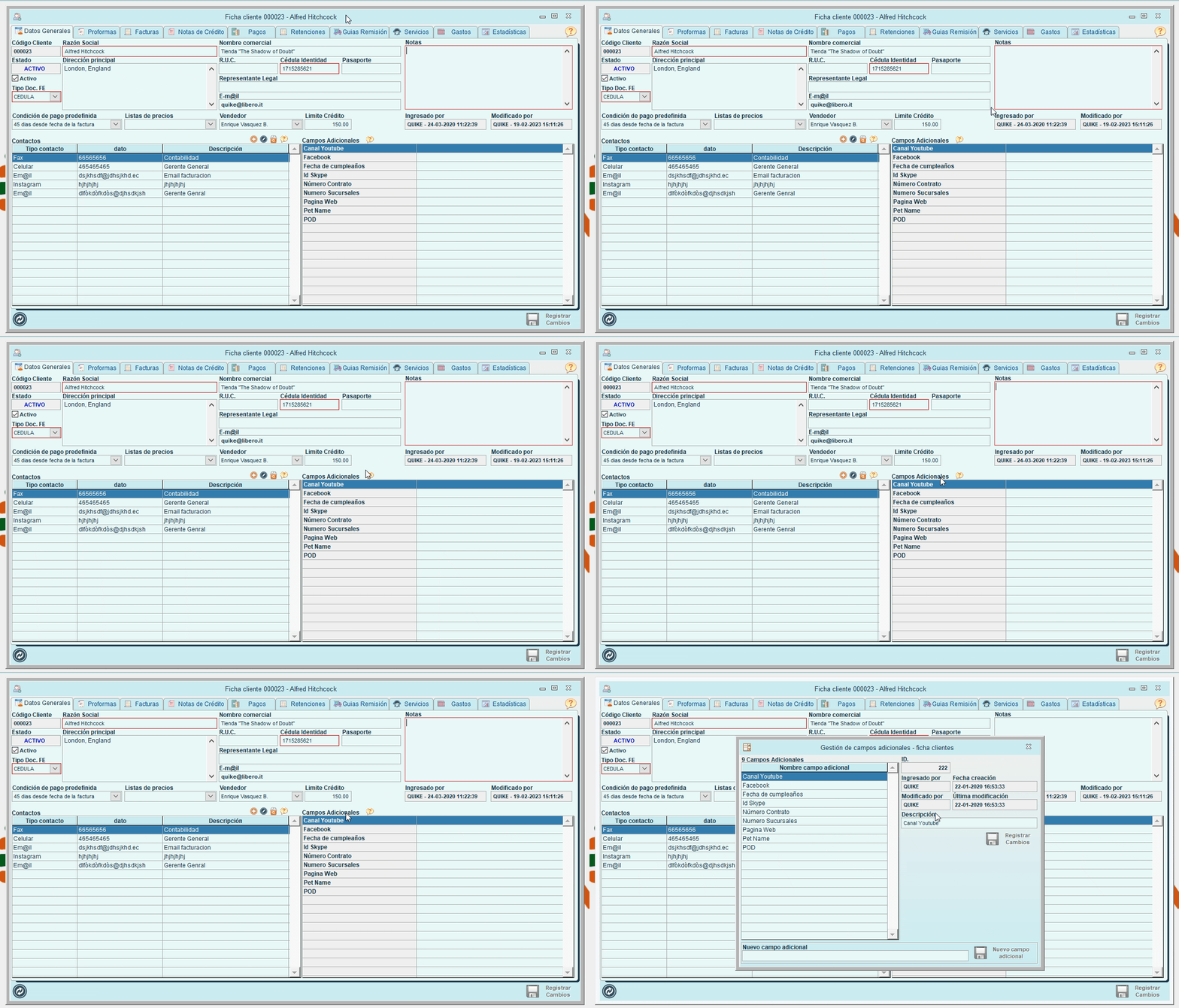
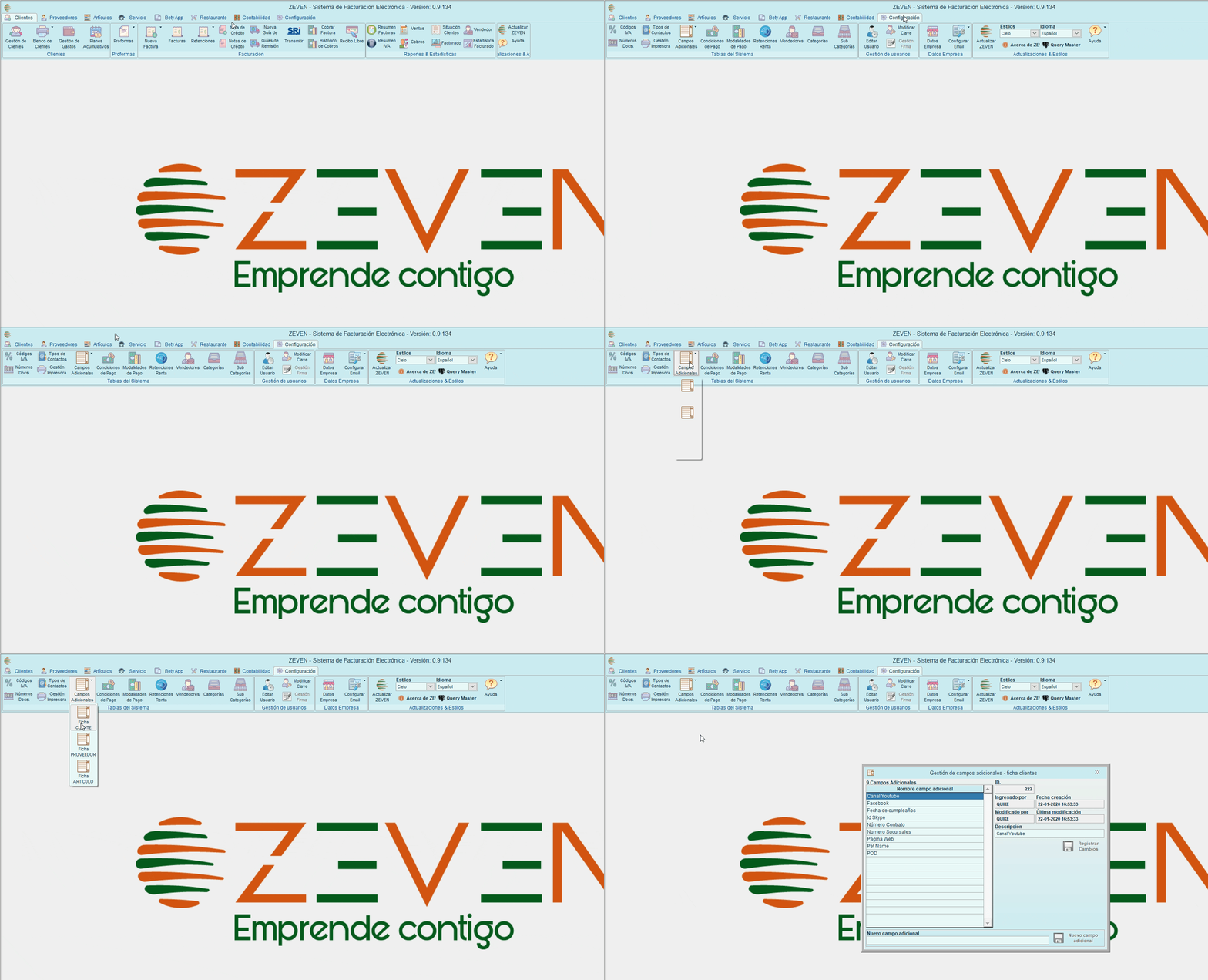
Existen dos formas de abrir la ventana de configuración para agregar campos adicionales a la ficha de clientes:
1. Haciendo doble clic en la palabra «Campos adicionales» en la ficha de clientes.
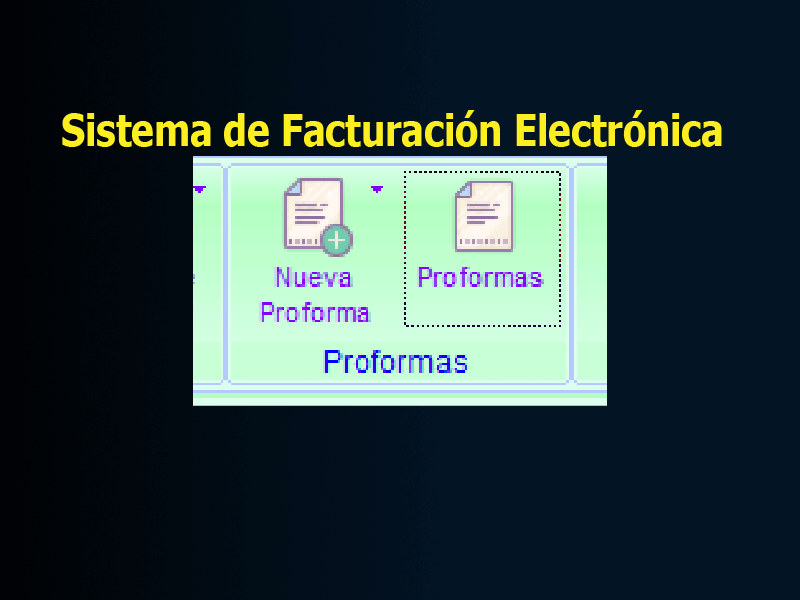
2. Siguiendo el recorrido indicado en la siguiente captura de pantalla:
Para acceder a esta sección, es necesario tener credenciales de usuario tipo Administrador.
Una vez que se abra la ventana «Gestión de campos adicionales – Ficha Clientes«, concéntrate en la sección inferior, desde donde podrás ingresar un nuevo campo adicional.
En la parte superior de la ventana se muestran los campos adicionales que se han creado anteriormente.
Si estás utilizando una nueva instalación del producto, lo más probable es que esta sección se encuentre vacía.
Utilizando la casilla de texto «Nuevo Campo Adicional«, introduce el nombre del campo adicional que deseas agregar.
Luego, presiona el botón «Nuevo Campo Adicional» ubicado a la izquierda de la mencionada casilla para completar el ingreso del nuevo campo.
Es importante recordar que el programa no permite tener dos campos adicionales con el mismo nombre.
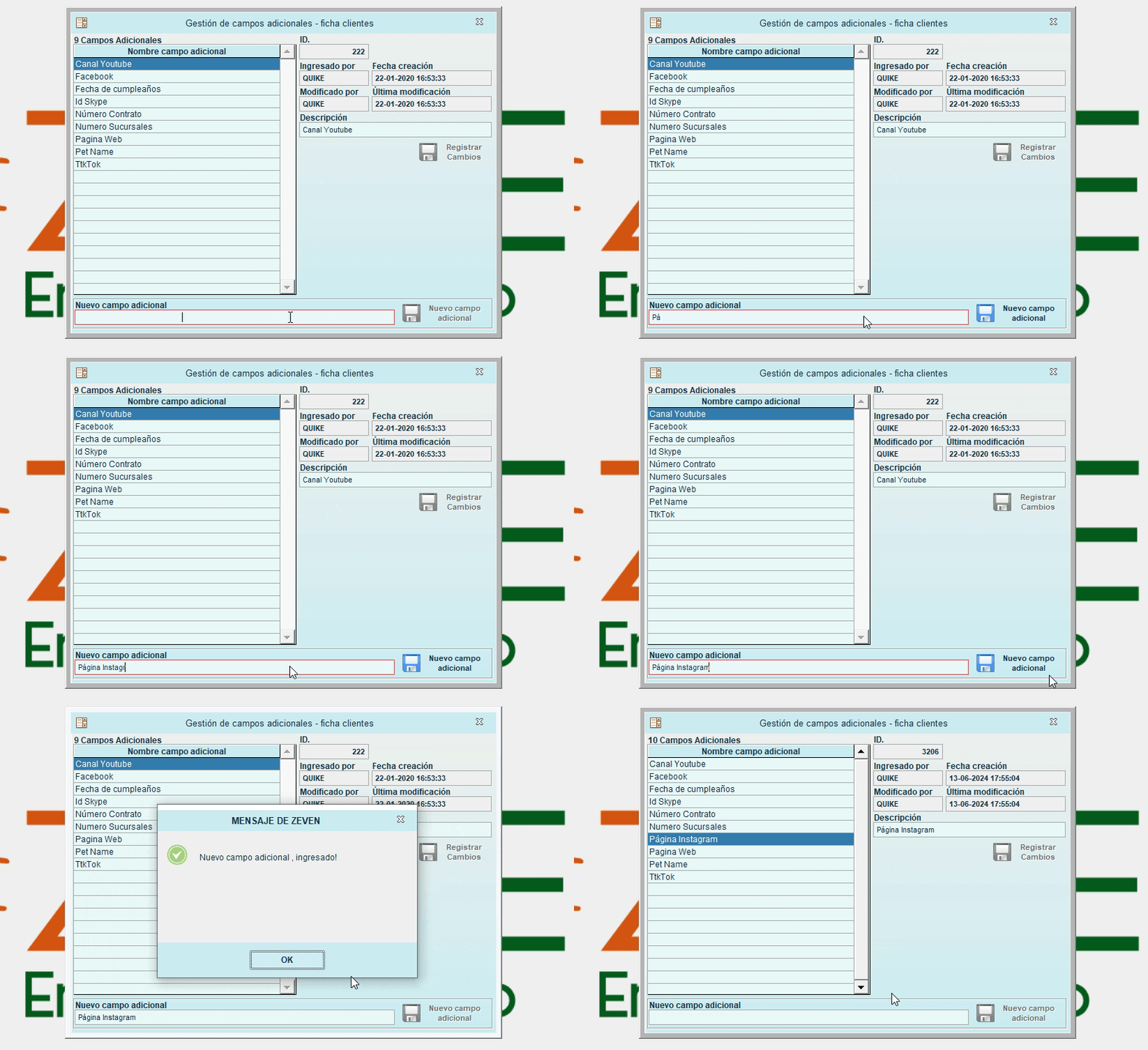
A continuación, veremos un ejemplo en el que agregamos un campo adicional denominado «Página Instagram«.
Una vez que hayamos añadido un nuevo campo adicional, estará disponible de inmediato para ser utilizado en la ficha de cualquier cliente.
Si prefieres una explicación en forma de vídeo tutorial, puedes utilizar el vídeo disponible en nuestro canal de YouTube que se muestra a continuación. Aunque es de una versión anterior del producto, el funcionamiento es esencialmente el mismo.
Al igual que con los campos adicionales de la ficha de clientes, para la ficha de proveedores podemos acceder a la sección de gestión de campos adicionales de las siguientes dos formas:
1. Haciendo doble clic en la palabra «Campos adicionales» en la ficha de proveedores.
2. Siguiendo la secuencia que se muestra en la captura de pantalla a continuación:
Para acceder a esta sección, es necesario tener credenciales de usuario tipo Administrador.
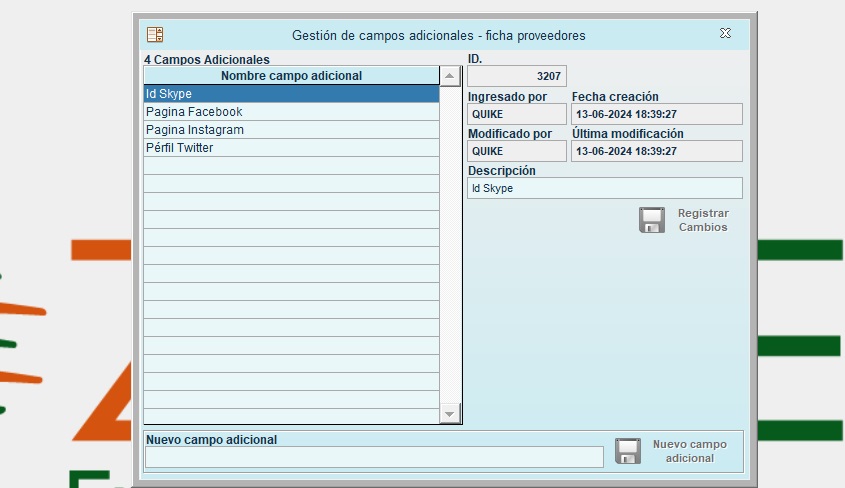
Una vez que se abra la ventana «Gestión de campos adicionales – Ficha Proveedores«, concéntrate en la sección inferior, desde donde podrás ingresar un nuevo campo adicional.
En la parte superior de la ventana se muestran los campos adicionales que se han creado anteriormente.
Si estás utilizando una nueva instalación del producto, lo más probable es que esta sección se encuentre vacía.
Utilizando la casilla de texto «Nuevo Campo Adicional«, introduce el nombre del campo adicional que deseas agregar.
Luego, presiona el botón «Nuevo Campo Adicional» ubicado a la izquierda de la mencionada casilla para completar el ingreso del nuevo campo.
Es importante recordar que el programa no permite tener dos campos adicionales con el mismo nombre.
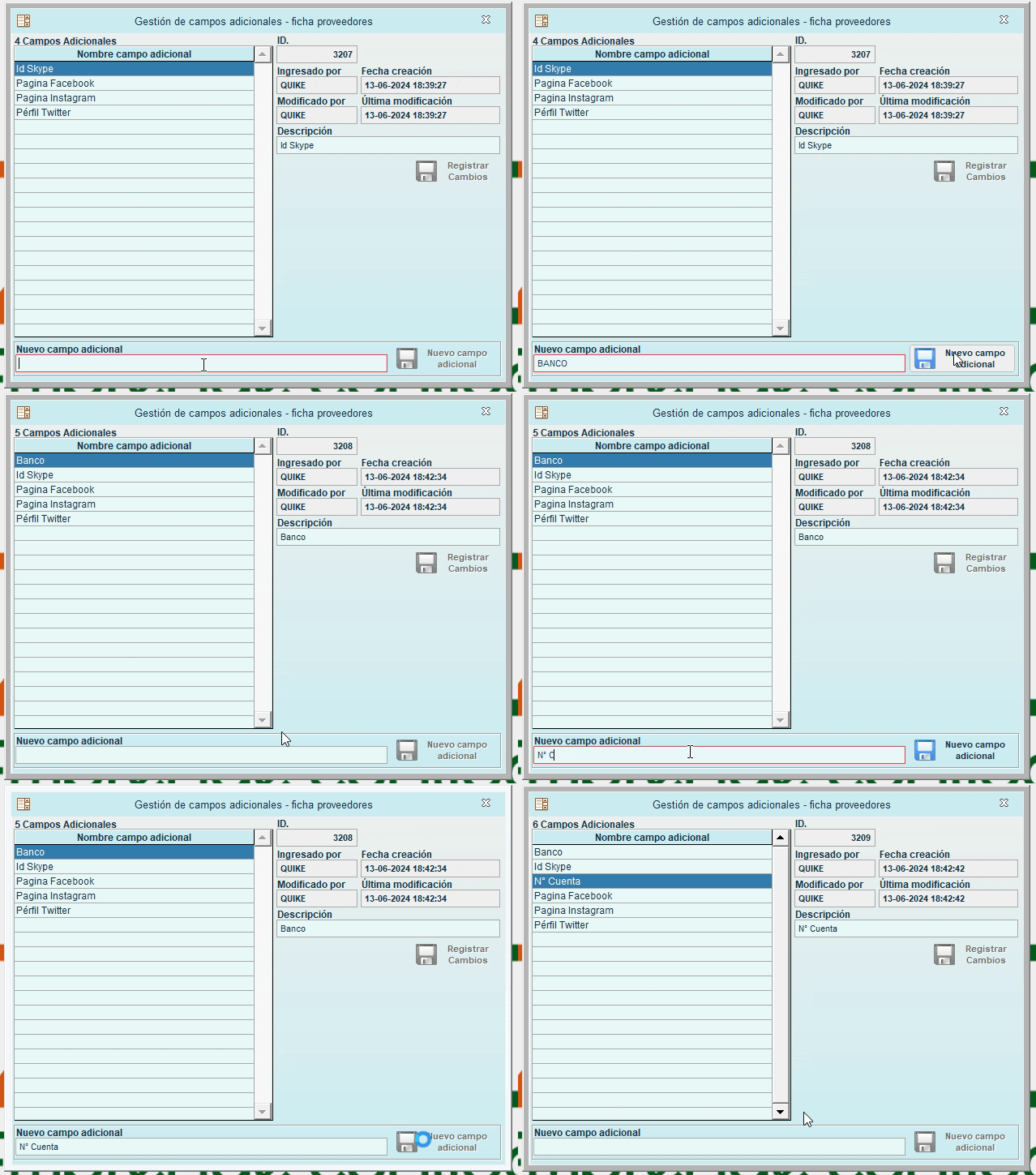
A continuación, veremos un ejemplo en el que agregamos dos campos adicionales denominados «Banco» y «N° de Cuenta«.
A partir de este momento, los nuevos campos adicionales estarán disponibles para ser utilizados en la ficha de proveedores..
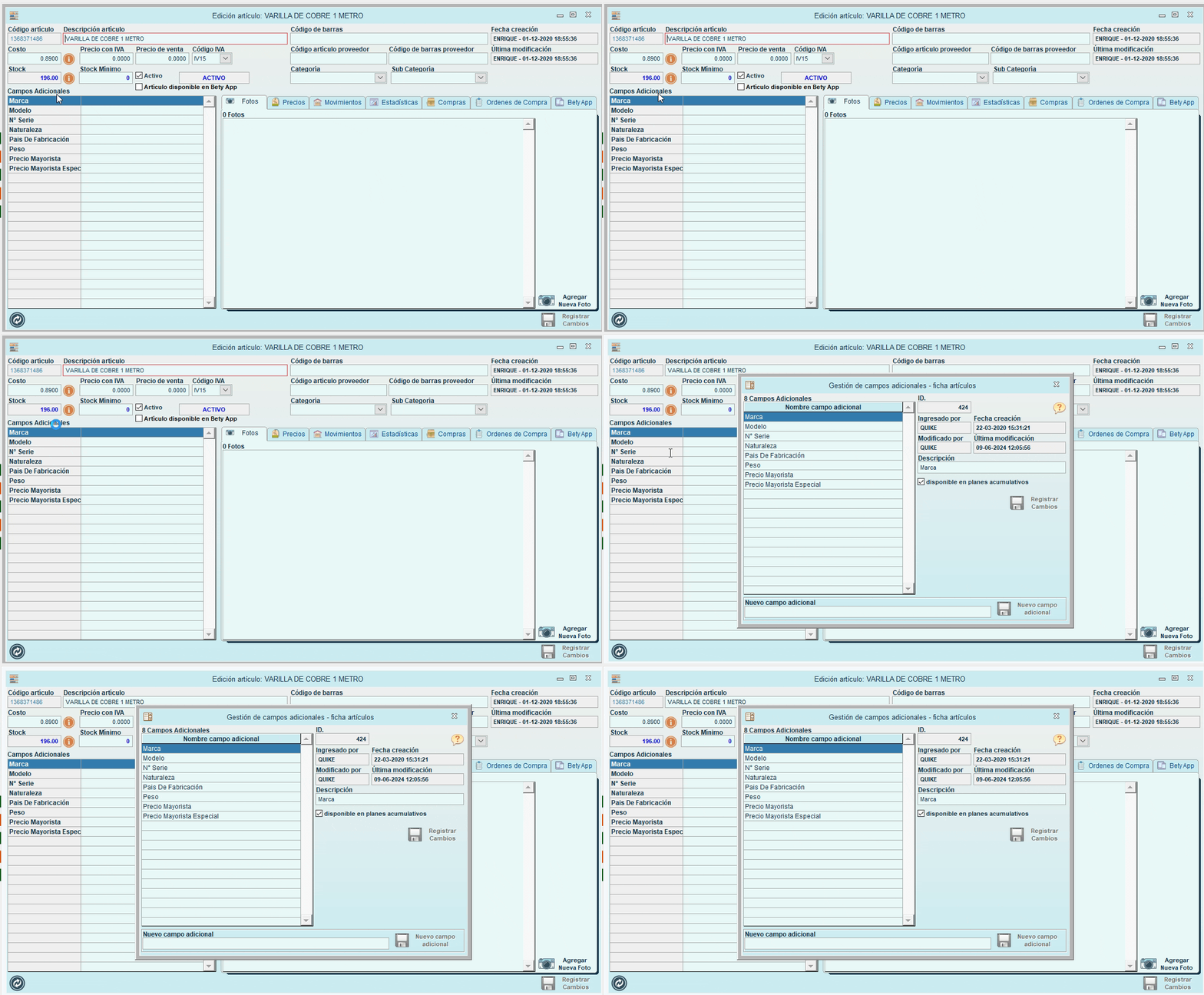
Existen dos formas de abrir la ventana de configuración para agregar campos adicionales a la ficha Artículo:
1. Haciendo doble clic en la palabra «Campos adicionales» en la ficha artículo.
2. Siguiendo la secuencia que se muestra en la captura de pantalla a continuación:
Para acceder a esta sección, es necesario tener credenciales de usuario tipo Administrador.
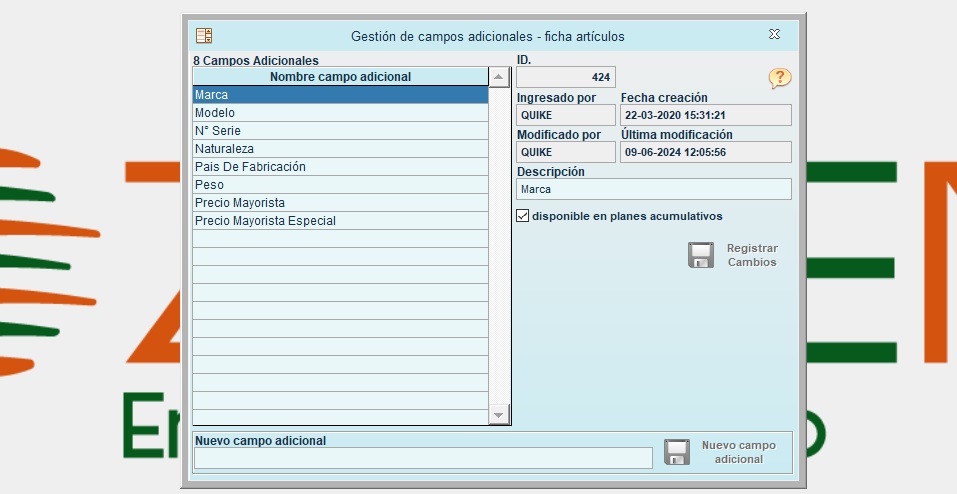
Una vez que se abra la ventana «Gestión de campos adicionales – Ficha Artículos«, concéntrate en la sección inferior, desde donde podrás ingresar un nuevo campo adicional.
En la parte superior de la ventana se muestran los campos adicionales que se han creado anteriormente.
Si estás utilizando una nueva instalación del producto, lo más probable es que esta sección se encuentre vacía.
Utilizando la casilla de texto «Nuevo Campo Adicional«, introduce el nombre del campo adicional que deseas agregar.
Luego, presiona el botón «Nuevo Campo Adicional» ubicado a la izquierda de la mencionada casilla para completar el ingreso del nuevo campo.
Es importante recordar que el programa no permite tener dos campos adicionales con el mismo nombre.
A continuación, veremos un ejemplo en el que agregamos un campo adicional denominados «Volumen«.
Una vez que hayamos añadido un nuevo campo adicional, estará disponible de inmediato para ser utilizado en la ficha de cualquier artículo.
Los campos adicionales de la ficha de artículos tienen una configuración específica para permitir su disponibilidad en los Planes Acumulativos.
Para que un campo adicional se muestre durante la elaboración de los Planes Acumulativos, es necesario marcar la casilla de verificación «Disponible en Planes Acumulativos«, tal como se muestra en la captura de pantalla anterior.