El Estado de Cambios en el Patrimonio es un informe contable fundamental que detalla la evolución de los recursos propios de una empresa a lo largo de un periodo determinado. Este reporte permite analizar los movimientos en el capital, las reservas y las utilidades acumuladas, ofreciendo información clave para la gestión financiera y estratégica de cualquier organización.
En el caso de ciertas tipologías de empresas en Ecuador, la presentación de este estado financiero ante la Superintendencia de Compañías es un requisito obligatorio. Por ello, QONT – Contabilidad Multiempresa no solo permite configurar y emitir este reporte en formato impreso, sino que también incluye la funcionalidad de generar el archivo en formato TXT para facilitar su carga en la plataforma de la entidad reguladora.
En este artículo, te explicaremos paso a paso cómo configurar y emitir el Estado de Cambios en el Patrimonio desde QONT, asegurándote de cumplir con las normativas aplicables y de mantener un control eficiente de la información financiera de tu empresa.
INDICE

Configuración del Estado de Cambios en el Patrimonio
Lo primero que debemos configurar para que QONT pueda generar los datos correspondientes al Estado de Cambios en el Patrimonio, especialmente con el objetivo de emitir el archivo TXT requerido por la plataforma de la Superintendencia de Compañías, es establecer los vínculos entre el plan de cuentas de nuestra empresa y el utilizado por la plantilla oficial de la entidad reguladora.
Para realizar esta configuración, debemos dirigirnos a la sección «Configurar Empresa» y acceder a la pestaña «Super Cías». Es importante tener en cuenta que solo los usuarios con credenciales de tipo administrador podrán ingresar a esta sección.

En el cuadro combinado «Estados», seleccionamos la opción «Estado de Cambios en el Patrimonio« (también es posible configurar otros estados financieros). Al hacerlo, se desplegarán todas las opciones necesarias para establecer los enlaces correspondientes.

En la tabla que se muestra en pantalla, debemos hacer doble clic sobre la celda correspondiente al cruce entre fila y columna para abrir el selector de cuentas del plan de cuentas en uso. Desde allí, podremos elegir la cuenta que deseamos vincular al cuadro seleccionado.
Si necesitamos eliminar un enlace, basta con ubicarnos en la casilla correspondiente y presionar la tecla Del (borrar) en el teclado.
Para guardar los cambios realizados, utilizamos el botón de guardar, el cual se activa automáticamente cuando se detecta una modificación en la configuración. Si este botón aparece iluminado, significa que hay cambios pendientes por registrar.
Una vez completada esta configuración, QONT estará listo para generar y mostrar el Estado de Cambios en el Patrimonio.

Visualización del Estado de Cambios en el Patrimonio
Para visualizar el Estado de Cambios en el Patrimonio, debemos hacer clic en el botón «Super de Compañías». En el menú que se despliega, seleccionamos la opción «Cambios Patrimonio».
Al abrirse la ventana, se mostrarán los datos de acuerdo con los enlaces que hayamos configurado previamente.

Impresión del Estado
En la parte inferior derecha, encontramos el botón que nos permite imprimir el estado. Al hacer clic en él, se mostrará una vista preliminar del informe.

Archivo TXT para la Super de Compañías

Cuando el Estado de Cambios en el Patrimonio está listo, podemos generar el archivo TXT necesario para cargar la información en el sitio de la Superintendencia de Compañías. Para ello, simplemente presionamos el botón «Archivo TXT Super Cías».
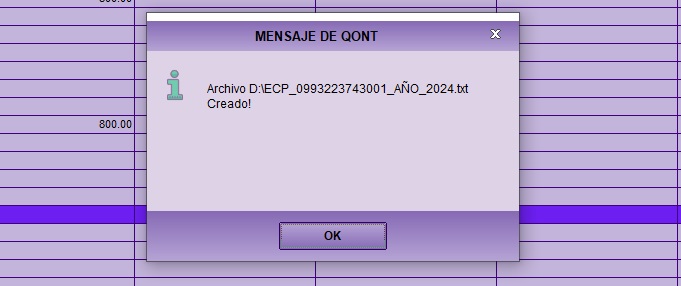
Al hacerlo, se nos solicitará seleccionar la carpeta donde se guardará el archivo generado. Una vez seleccionada la carpeta, el programa procederá a crear el archivo y mostrará un mensaje de confirmación indicando que la actividad se ha completado con éxito.