
NINO APP, la aplicación móvil diseñada para facturar de manera conveniente desde tu smartphone, ofrece comodidad y facilidad en su uso.
Si eres usuario de esta aplicación y experimentas algún problema, especialmente después de actualizarla tras un período de inactividad, es probable que necesites realizar una verificación de la base de datos.
En este artículo, se detalla cómo llevar a cabo la actualización de la base de datos si eres usuario de NINO APP.
INDICE

¿Por qué tengo que actualizar la Base de Datos?
La actividad de actualización de la base de datos surge debido a que el Sistema de Facturación Electrónica de ZEVEN S.A., que respalda a NINO APP, recibe frecuentes actualizaciones.
Estas actualizaciones pueden incorporar nuevas estructuras de datos debido a mejoras en los procesos o a nuevas normativas emitidas por el Servicio de Rentas Internas (SRI) ecuatoriano.
Cada vez que emites una factura con NINO APP, los servidores que proporcionan el servicio, tras emitir y autorizar la factura, verifican si la base de datos está actualizada.
En caso de ser necesario, ejecutan el proceso de actualización.
Este procedimiento se realiza automáticamente para evitar que los usuarios de NINO APP tengan que encargarse de esta tarea.
Sin embargo, puede ocurrir que, durante un período en el que no se emiten documentos y se ha realizado una actualización en la estructura de la base de datos, este proceso automático no se haya llevado a cabo.
Por esta razón, podría ser necesario realizar una actualización manual en tales circunstancias.
Cómo actualizar la Base de Datos
La actualización de la base de datos es un proceso simple.
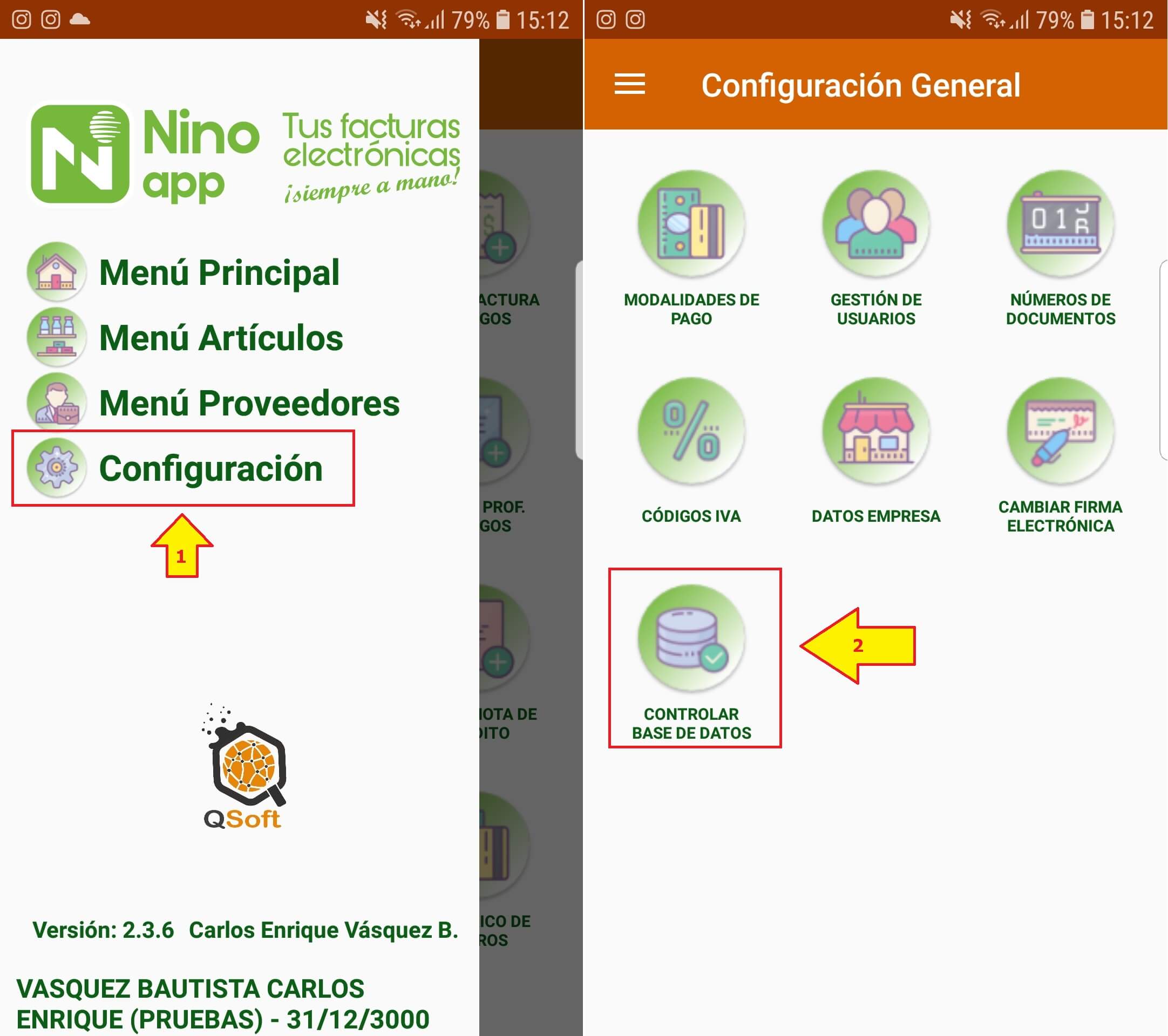
Después de iniciar sesión con tu usuario y contraseña en la página principal de la APP, dirígete al menú lateral.
Puedes acceder a este menú al presionar el icono de tres líneas horizontales ubicado en la parte superior izquierda de la pantalla de tu dispositivo.
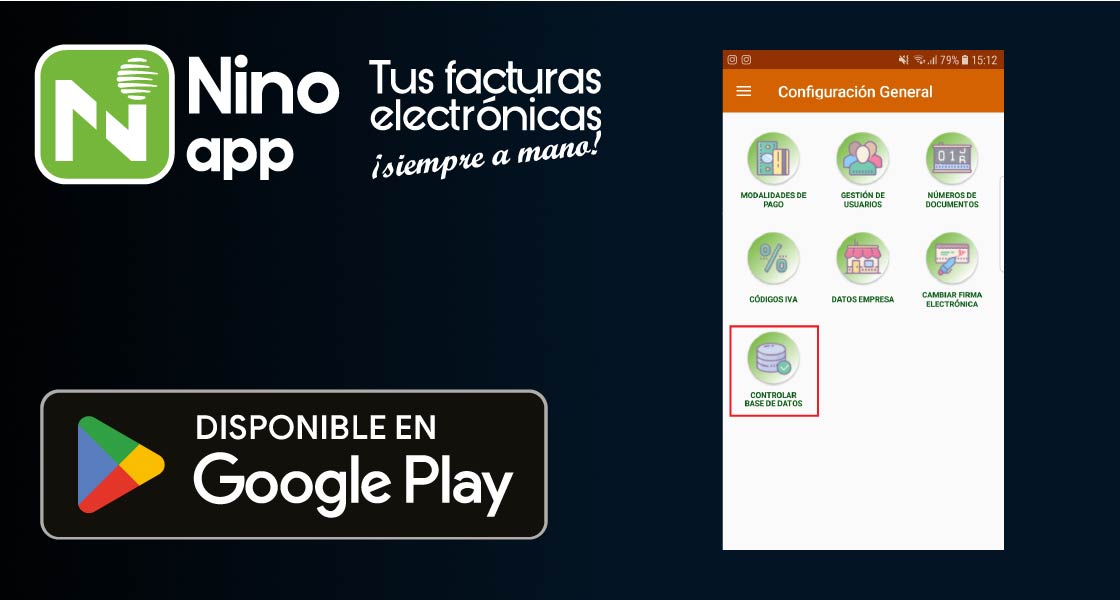
Dentro del menú, selecciona la opción «Configuración».
En la sección que se despliega, elige la opción «Controlar Base de Datos«.
Una vez completado el proceso mencionado, pueden ocurrir dos situaciones:
- No hay actualizaciones disponibles, en cuyo caso se mostrará un mensaje indicándolo.
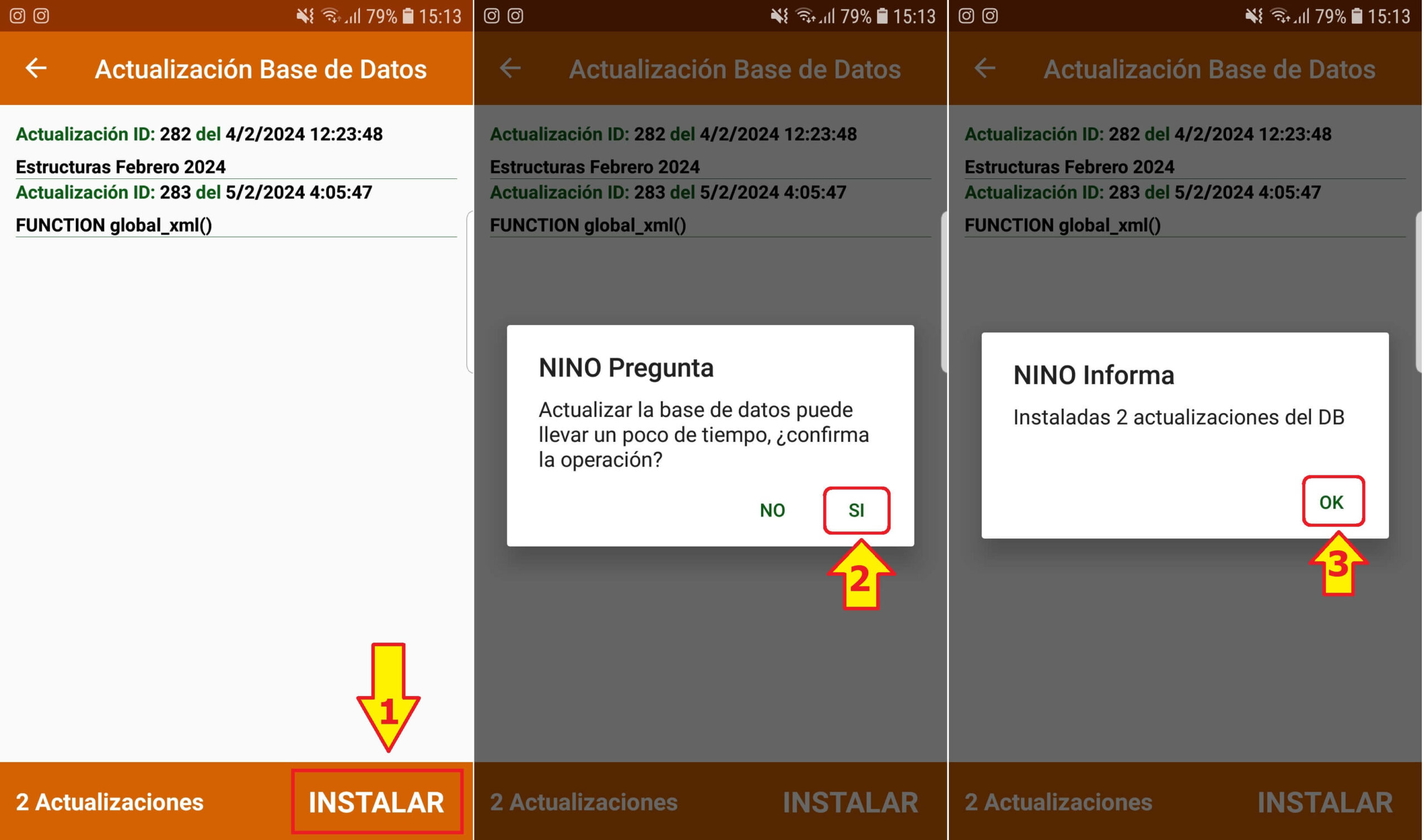
- Se mostrará una lista que contiene las actualizaciones que deben ser aplicadas.
Para llevar a cabo la instalación de las actualizaciones, simplemente presiona la palabra «INSTALAR» ubicada en la parte inferior derecha de la pantalla.
En este momento, la aplicación solicitará una confirmación de la operación, a la cual responderemos de manera afirmativa.
Una vez completado el proceso, recibiremos un mensaje de confirmación.
Si hemos tenido que realizar la actualización de la base de datos debido a algún comportamiento inusual de la aplicación, ahora podemos verificar si este proceso ha restablecido el funcionamiento normal de nuestra NINO APP.