







Durante el transcurso de nuestra actividad económica y comercial, es común que surja la necesidad de aplicar a ciertos clientes un precio distinto al que se ofrece de forma general.
Dentro del Sistema de Facturación Electrónica de ZEVEN S.A., estas diferenciaciones pueden gestionarse a través de listas de precios, de la asignación de precios por cantidad, o —como novedad reciente— mediante la fijación de precios calculados en base al costo del producto más un porcentaje de incremento.
En este artículo explicaremos cómo crear, configurar y utilizar las listas de precios.
Las listas de precios se enfocan en definir el valor que queremos aplicar a nuestros clientes, y permiten distintas modalidades:
Traduciendo este concepto a un ejemplo práctico: si vendemos un artículo a $10.00 y deseamos ofrecerlo a determinados clientes por $7.00, podemos crear una lista con un 30% de descuento, a la que podríamos llamar “Clientes 30%”.
Más adelante, detallaremos paso a paso cómo crear una lista, configurarla correctamente y aplicarla en situaciones reales.
Adicionalmente, veremos cómo asignar una lista de precios de forma predeterminada a un cliente, cómo trabajar con precios fijos ligados a la ficha del artículo, y cómo generar reportes de las listas existentes.
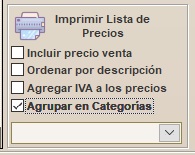
Como parte de las mejoras más recientes, ahora es posible imprimir estas listas filtrando por categoría, o incluso seleccionar una categoría específica para generar un listado más enfocado.
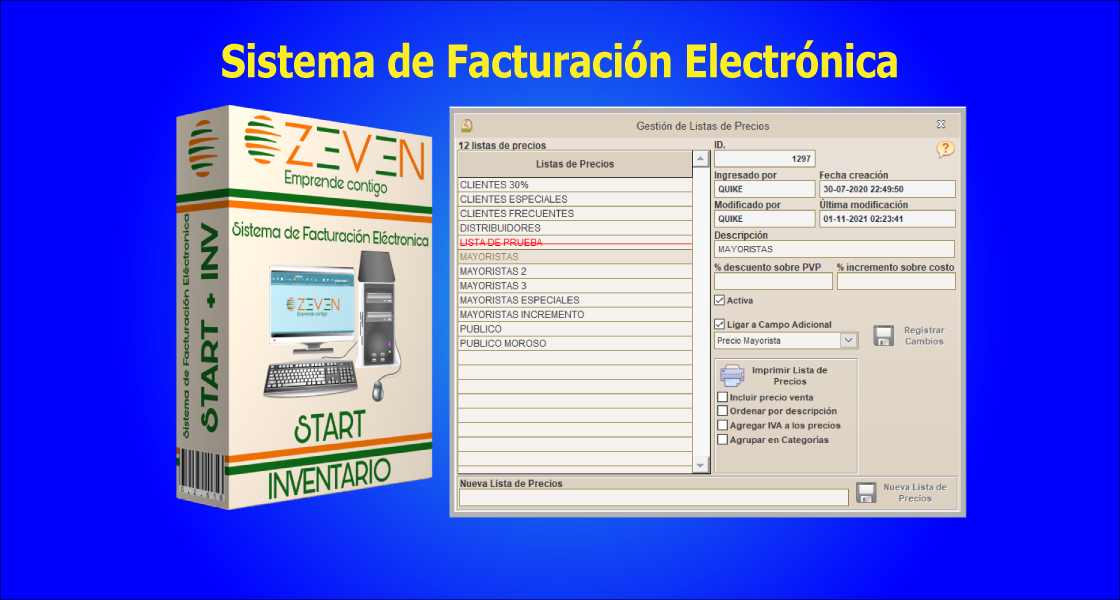
Para crear una lista de precios, seguimos el recorrido ilustrado en la siguiente captura de pantalla.
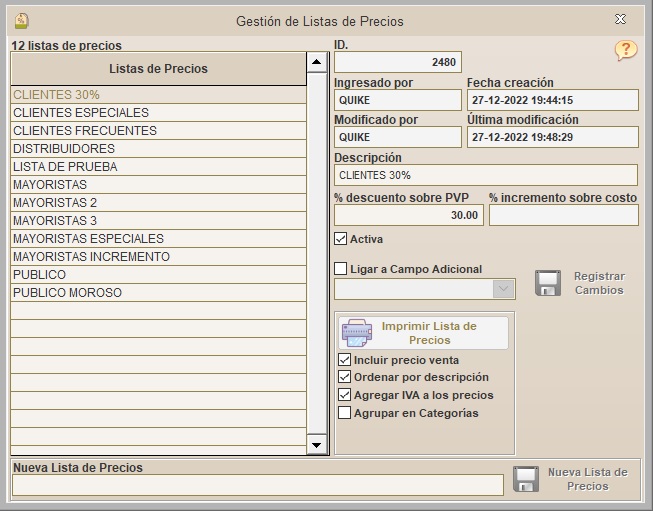
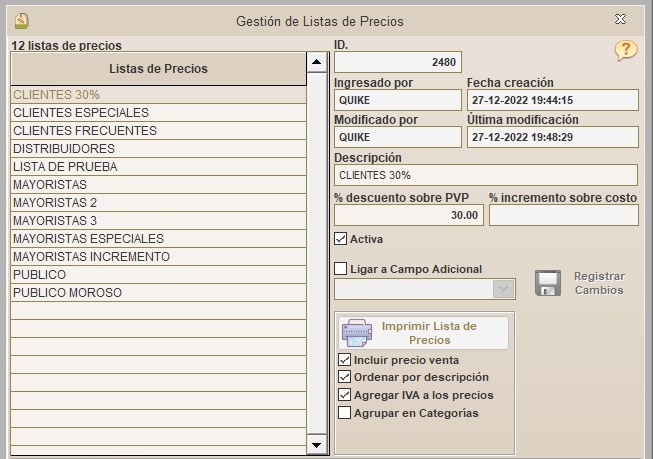
Se nos presenta la ventana principal para la gestión de las listas de precios.
Para crear una nueva lista de precios, utilizamos la caja de texto Nueva lista de precios, ubicada en la parte inferior de la ventana.
Como hemos indicado previamente creamos la lista con el nombre «Clientes 30%»
Para registrar, presionamos en el botón Nueva lista de precios.
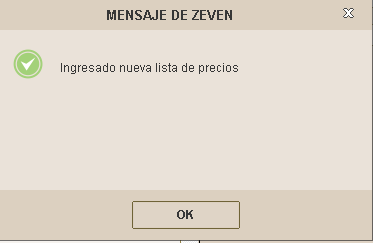
Un mensaje nos indica que hemos creado nuestra nueva lista de precios.
Cuando se crea una nueva lista de precios, el porcentaje de descuento contiene un valor 0%.
Ahora tenemos que utilizar la parte superior de la ventana para colocar el valor correcto de descuento que deseamos que se aplique con la lista de precios apenas creada.
Colocamos el valor correspondiente en la caja de texto % descuento y luego presionamos el botón Registrar Cambios.
La casilla de verificación Activa, sirve cuando queremos desactivar o des-habilitar una lista de precios para que no sea utilizada.
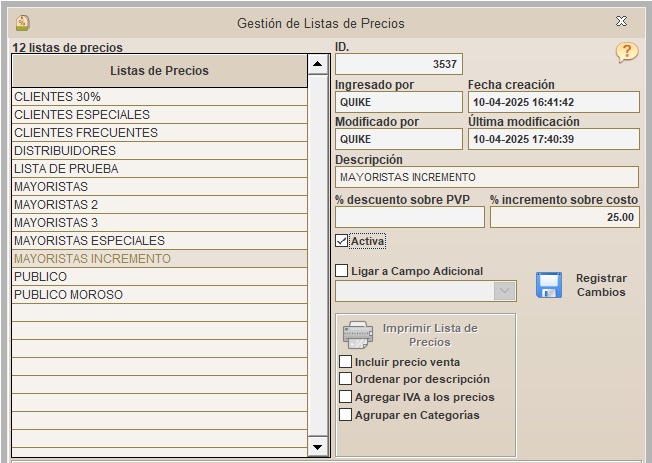
El sistema permite crear listas de precios que calculen automáticamente el precio de venta en función del costo del producto, aplicando un porcentaje de incremento definido por el usuario.
Para utilizar esta modalidad, simplemente debes ingresar el valor deseado en la casilla “% incremento sobre costo” al momento de configurar la lista. Por ejemplo, si deseas que el precio final sea un 25% más alto que el costo del artículo, deberás ingresar el valor 25 en dicha casilla.
Una vez establecido este porcentaje, el sistema calculará automáticamente el precio de venta tomando como base el costo del artículo registrado en su ficha, y aplicando el incremento correspondiente.
Esta funcionalidad resulta especialmente útil cuando se desea mantener márgenes de ganancia estables basados en costos variables, como en entornos con alta rotación de precios o productos importados.
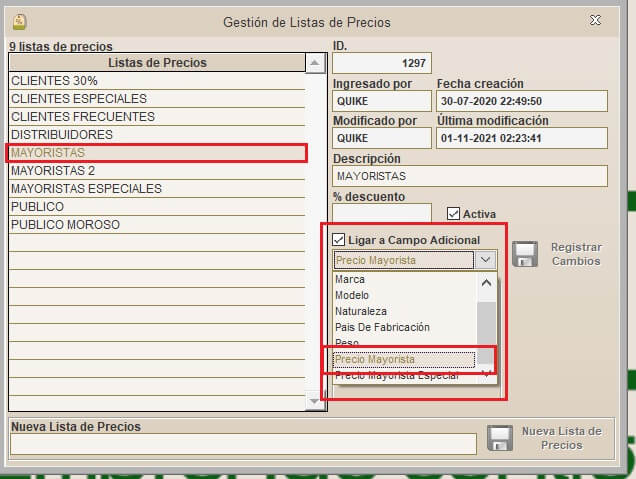
Como mencionamos al inicio, es posible trabajar además de porcentajes de descuentos, con un precio fijo que indicamos en un campo adicional en la ficha artículo.
Para ligar una lista de precios a un campo adicional, debemos primero activar la casilla de verificación Ligar a Campo Adicional y luego elegir un campo adicional en el cuadro combinado que se encuentra debajo de la casilla de verificación.
En la ficha artículos, se debe indicar el precio de la lista en un formato numérico.
La impresión de una lista de precios se realiza desde la sección interna mostrada en la captura de pantalla anterior.
Una vez activadas las casillas de verificación según los criterios que deseamos aplicar, se debe presionar el botón «Imprimir lista de precios» para generar el reporte.
Si activamos la opción “Agrupar en categorías” y nuestros artículos han sido correctamente clasificados utilizando dicha funcionalidad del sistema, el informe se generará agrupando los productos según su categoría.
Además, al activar esta opción, se habilita un combo desplegable que permite seleccionar una categoría específica. Al utilizar esta herramienta, el reporte incluirá únicamente los artículos pertenecientes a la categoría seleccionada, ofreciendo así una vista más enfocada y personalizada de la lista de precios.
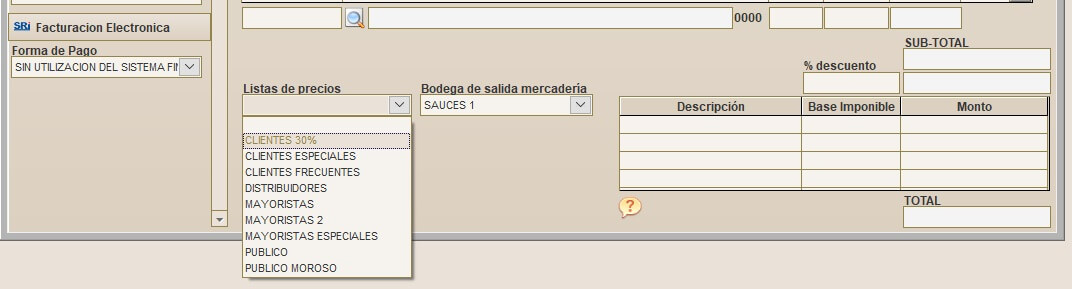
Una vez que hemos creado una lista de precios, podemos iniciar a utilizarla al momento de generar una nueva factura de artículos.
Cuando llega el momento de emitir una factura, aparece el cuadro combinado lista de precios, que debemos seleccionar, antes de iniciar el ingreso del contenido de la factura.
Este cuadro combinado aparece solo si estamos utilizando la versión START + INVENTARIO.
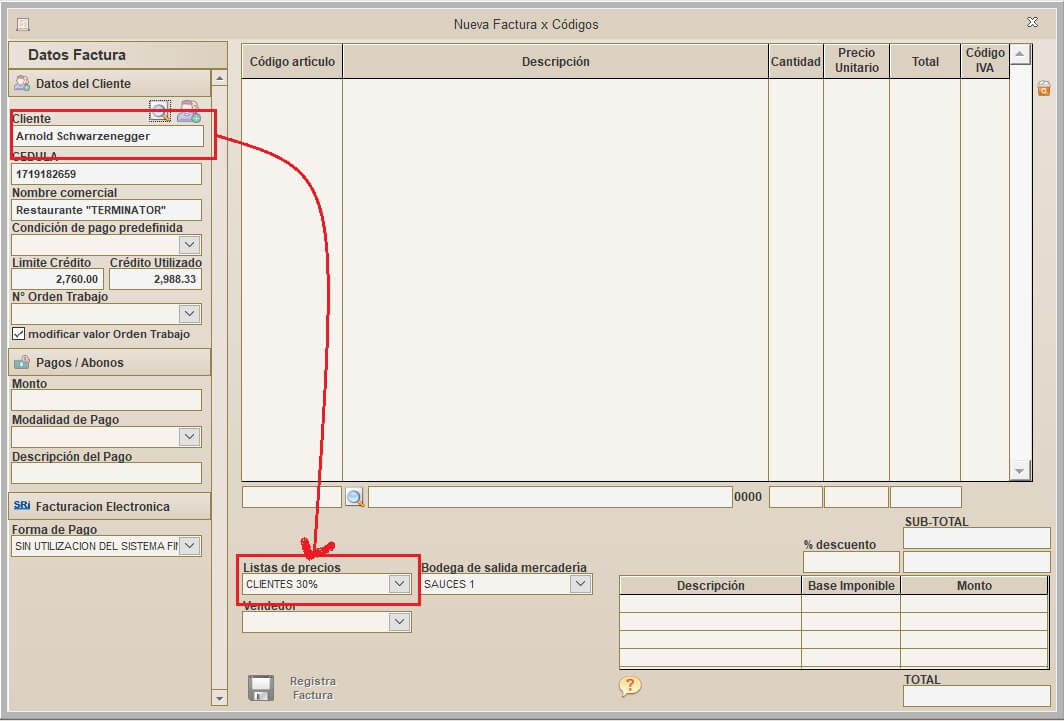
En la ficha clientes, siempre que utilicemos la versión START + INV del programa, aparecer el cuadro combinado lista de precios, con el que podemos asociar un cliente a una lista de precios específica.
Cuando, en fase de facturación, se selecciona el cliente y este tiene una lista asociada, el programa la auto-selecciona para su utilizo.
Esto no significa que no pueda ser cambiada en fase de facturación si lo retenemos oportuno.